
Tutorial: Cómo conectar tu IA de WhatsApp con herramientas externas usando MCP
Tutorial paso a paso para conectar tu agente de IA en WhatsApp con Shopify, Stripe, Google Calendar y más usando el Model Context Protocol (MCP) en EZContact.
Tu agente de IA en WhatsApp puede hacer mucho más que responder preguntas frecuentes. Con el Model Context Protocol (MCP), tu agente consulta inventarios, genera cobros, agenda citas y actualiza tu CRM — todo en tiempo real, todo desde WhatsApp.
En este tutorial te mostramos paso a paso cómo configurar tu primera integración MCP en EZContact.
¿Qué necesitas antes de empezar?
Antes de configurar MCP, asegúrate de tener:
- ✅ Una cuenta activa en EZContact (plan Business o superior)
- ✅ Un canal de WhatsApp conectado en tu cuenta
- ✅ Un agente de IA configurado y funcionando
- ✅ Acceso a la herramienta que quieres conectar (Shopify, Stripe, Google Calendar, tu API, etc.)
💡 ¿No tienes cuenta? Prueba EZContact gratis por 14 días — incluye acceso completo a MCP.
Paso 1: Entender el flujo de MCP
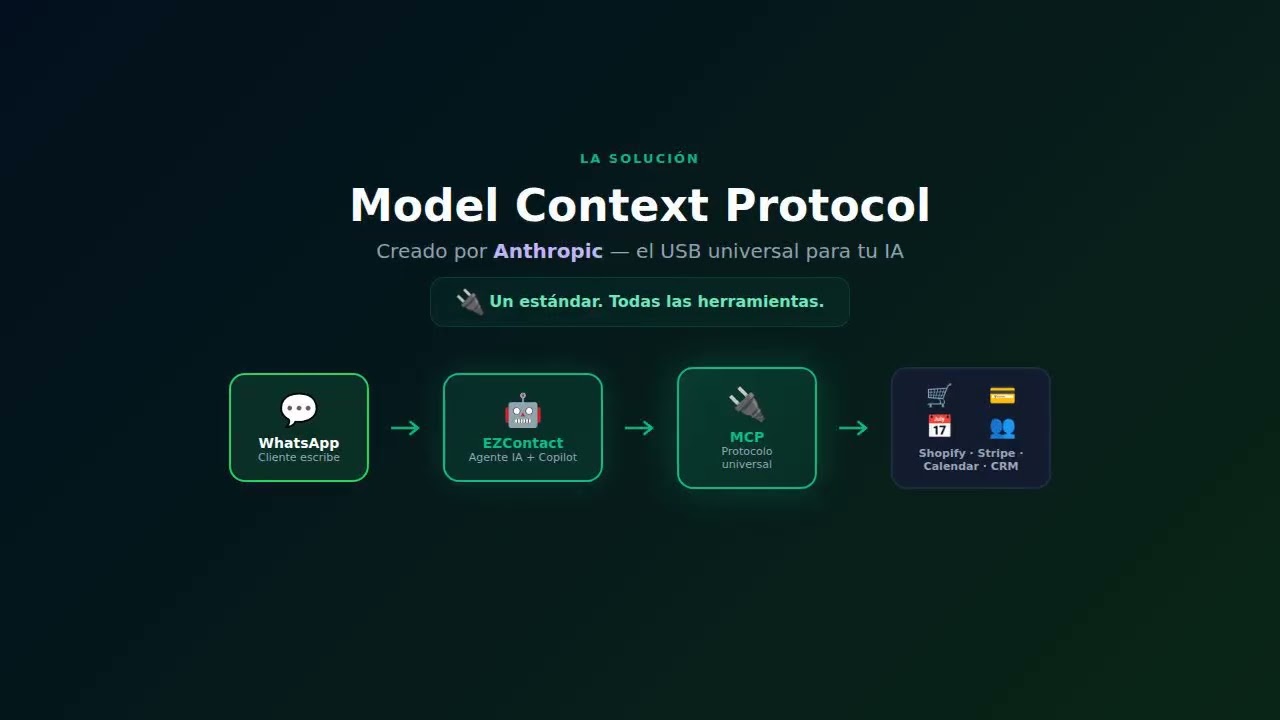
Antes de tocar la configuración, es importante entender cómo funciona el flujo:
Cliente escribe en WhatsApp
        ↓
Agente de IA (EZContact Copilot) analiza la intención
        ↓
El agente decide qué herramienta usar via MCP
        ↓
MCP Server consulta tu herramienta externa
        ↓
El agente responde con datos reales
La clave: el agente de IA decide automáticamente cuándo usar cada herramienta. No necesitas programar reglas if/then — la IA entiende la intención del cliente y selecciona el tool correcto.
Paso 2: Acceder a la configuración de MCP
- Inicia sesión en app.ezcontact.ai
- Ve a Configuración → Integraciones → MCP Server
- Activa el switch de “Habilitar MCP Server”
Aquí verás dos datos importantes:
- MCP Endpoint URL — la URL única de tu servidor MCP
- API Key — tu clave de autenticación
⚠️ Importante: Guarda tu API Key en un lugar seguro. No la compartas públicamente.
Paso 3: Conectar un servidor MCP externo
EZContact funciona como cliente MCP: tu agente de IA se conecta a servidores MCP externos que exponen las herramientas que necesitas (Shopify, Stripe, Google Calendar, tu propio CRM, etc.).
¿Qué es un servidor MCP?
Un servidor MCP es una aplicación que expone herramientas (“tools”) mediante el protocolo estándar JSON-RPC 2.0. Existen servidores MCP públicos para servicios populares como Stripe, Shopify y Google Calendar, y también puedes crear tu propio servidor MCP para conectar sistemas internos.
Configurar la conexión
En la configuración de tu agente de IA, agrega la URL de tu servidor MCP. EZContact se conectará automáticamente, descubrirá los tools disponibles y los pondrá a disposición del agente.
El agente de IA aprende automáticamente:
- Cuándo usar cada tool (basado en la intención del cliente)
- Cómo interpretar los resultados
- Cómo formular respuestas naturales con los datos obtenidos
💡 Tip: Los servidores MCP más populares (Stripe, Shopify, Google Calendar, HubSpot, Salesforce) ya tienen implementaciones disponibles que puedes desplegar en minutos.
Servidores MCP populares para negocios
| Servidor MCP | Qué puede hacer tu agente |
|---|---|
| Shopify | Consultar inventario real, precios, crear órdenes |
| Stripe | Generar links de pago, consultar estado de pagos |
| Google Calendar | Ver disponibilidad, agendar citas, enviar recordatorios |
| HubSpot / Salesforce | Crear leads, actualizar pipeline, asignar vendedores |
| Tu API propia | Cualquier operación que exponga tu sistema interno |
Paso 4: Probar la integración
Antes de activar en producción, prueba enviando mensajes de prueba:
- Escribe mensajes como los haría un cliente real:
- “¿Cuánto cuesta el plan mensual?”
- “Quiero agendar una cita para el jueves”
- “¿Tienen disponible el producto X?”
- Verifica que el agente:
- ✅ Detecta la intención correctamente
- ✅ Llama al tool adecuado
- ✅ Responde con datos reales (no inventados)
- ✅ La respuesta es natural y útil
Paso 5: Activar en producción
Cuando estés satisfecho con las pruebas, el agente empezará a usar los tools con clientes reales de forma automática.
Ejemplo: Flujo completo de e-commerce
Veamos cómo funciona cuando el agente tiene acceso a Shopify y Stripe vía MCP:
Cliente: “Hola, ¿tienen el vestido azul talla S?”
Agente (consulta inventario en Shopify vía MCP): “¡Sí! El vestido azul talla S está disponible. Tenemos 2 unidades a $899 MXN. ¿Te gustaría comprarlo?”
Cliente: “Sí, quiero comprarlo”
Agente (genera link de pago en Stripe vía MCP): “¡Perfecto! Aquí está tu link de pago por $899 MXN. Es válido por 24 horas. Cuando lo pagues, te confirmo tu pedido automáticamente 😊”
Cliente: paga
Agente: ”✅ ¡Pago recibido! Tu pedido del vestido azul talla S está confirmado. Te llegará en 3-5 días hábiles. ¿Algo más en lo que te pueda ayudar?”
🎯 Resultado: Venta cerrada completamente en WhatsApp. Sin operador humano. Con datos reales.
EZContact también es un servidor MCP
Además de conectarse a servidores MCP externos, EZContact expone su propio servidor MCP que permite a herramientas externas (como Claude Desktop u otros agentes de IA) interactuar con tu cuenta de EZContact.
El servidor MCP de EZContact soporta:
- Enviar mensajes directos (dentro de la ventana de 24 horas)
- Enviar templates aprobados por Meta
- Listar templates disponibles
- Buscar contactos por teléfono o nombre
Esto significa que puedes integrar EZContact en flujos de trabajo más grandes — por ejemplo, un agente de IA en tu desktop puede enviar mensajes de WhatsApp a través de EZContact.
Preguntas frecuentes
¿El MCP funciona con WhatsApp, Instagram y Messenger?
Sí, los tools MCP están disponibles en todos los canales que tengas conectados en EZContact.
¿Qué pasa si un servidor MCP externo se cae?
El agente detecta el error y responde naturalmente al cliente, o escala a un agente humano si es necesario.
¿Necesito saber programar?
Para conectar servidores MCP existentes (Shopify, Stripe, etc.) no necesitas programar — solo necesitas la URL del servidor. Para crear tu propio servidor MCP personalizado, sí necesitas conocimientos de desarrollo.
¿Cuánto tiempo tarda en configurarse?
Conectar un servidor MCP existente toma minutos. Crear un servidor MCP personalizado para tu sistema interno puede tomar unas horas dependiendo de la complejidad.
Próximos pasos
- Crea tu cuenta gratuita si aún no tienes una
- Conecta WhatsApp siguiendo nuestro tutorial de configuración
- Configura tu primer tool MCP siguiendo los pasos de esta guía
- Prueba con mensajes reales en modo prueba
- Activa en producción y monitorea resultados
🚀 ¿Necesitas ayuda configurando tu integración MCP? Chatea con nosotros en ezcontact.ai
Artículos relacionados:
Artículos relacionados
abr 2026
Caso (anónimo): de 37 a 3 reclutadores usando IA + handoff en WhatsApp
Cómo una agencia de reclutamiento redujo su operación de 37 a 3 sin perder calidad, usando un agente de IA en WhatsApp con handoff transparente a humanos.
abr 2026
Cómo Automatizar la Atención en WhatsApp sin Perder el Toque Humano
Guía práctica para automatizar tu atención al cliente en WhatsApp con IA sin que tus clientes sientan que hablan con un robot. Modelo híbrido, handoff transparente y ejemplos reales.
abr 2026
Cómo Automatizar WhatsApp Business en 2026: Guía Completa con IA
Aprende a automatizar tu WhatsApp Business con inteligencia artificial: respuestas automáticas, envíos masivos, agendamiento de citas y más. Sin programar, desde $49/mes.