
Cómo Usar Etiquetas para Organizar Conversaciones en EZContact
Guía completa para mantener tu bandeja de WhatsApp Business organizada y nunca perder un lead con el sistema de etiquetas de EZContact.
Cómo Usar Etiquetas para Organizar Conversaciones en EZContact
Guía completa para mantener tu bandeja de WhatsApp Business organizada y nunca perder un lead
El Problema: Caos en tu Bandeja de Entrada
Si manejas más de 50 conversaciones diarias por WhatsApp, conoces la pesadilla: mensajes sin responder que se pierden, clientes importantes mezclados con consultas generales, y ese prospecto caliente que se enfrió porque nadie le dio seguimiento.
La mayoría de las empresas pierden entre el 15% y 30% de sus oportunidades de venta simplemente porque no tienen un sistema para organizar sus conversaciones. Y no es por falta de esfuerzo — es por falta de herramientas.
La Solución: Sistema de Etiquetas Inteligente
EZContact incluye un sistema de etiquetas visual e intuitivo que transforma el caos en orden. No es solo poner colores bonitos — es crear un flujo de trabajo que tu equipo pueda seguir sin pensarlo.
¿Qué Son las Etiquetas en EZContact?
Las etiquetas son marcadores visuales que puedes asignar a cualquier conversación. Funcionan como carpetas, pero mejor: una conversación puede tener múltiples etiquetas simultáneamente.
Por ejemplo, un contacto puede estar etiquetado como:
- 🔵 Lead Nuevo
- 🟡 Cotización Enviada
- 🟢 Interesado en Plan Pro
Esto te da visibilidad instantánea del estado de cada conversación sin tener que abrirla.
Guía Paso a Paso: Configurando tu Sistema de Etiquetas
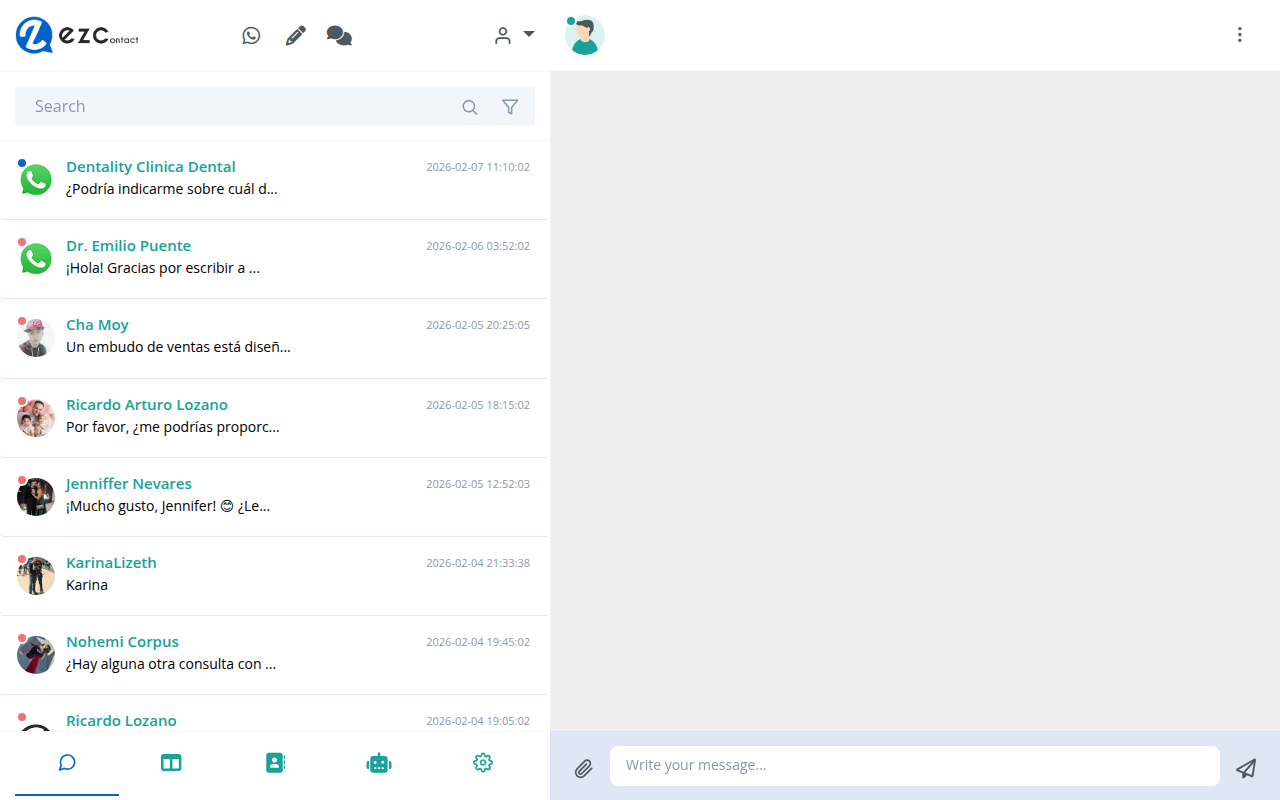
Paso 1: Accede al Panel de Configuración
- Entra a tu cuenta de EZContact
- Ve a Configuración → Etiquetas
- Verás el panel de gestión de etiquetas
Paso 2: Crea tus Etiquetas Base
Te recomendamos empezar con estas categorías fundamentales:
Por Estado del Cliente:
- 🔵 Lead Nuevo
- 🟡 En Negociación
- 🟢 Cliente Activo
- 🔴 Perdido/Inactivo
- ⚪ Soporte
Por Urgencia:
- 🔥 Urgente (responder en 1 hora)
- ⏰ Pendiente Hoy
- 📅 Seguimiento Programado
Por Producto/Servicio:
- Adapta esto a tu negocio específico
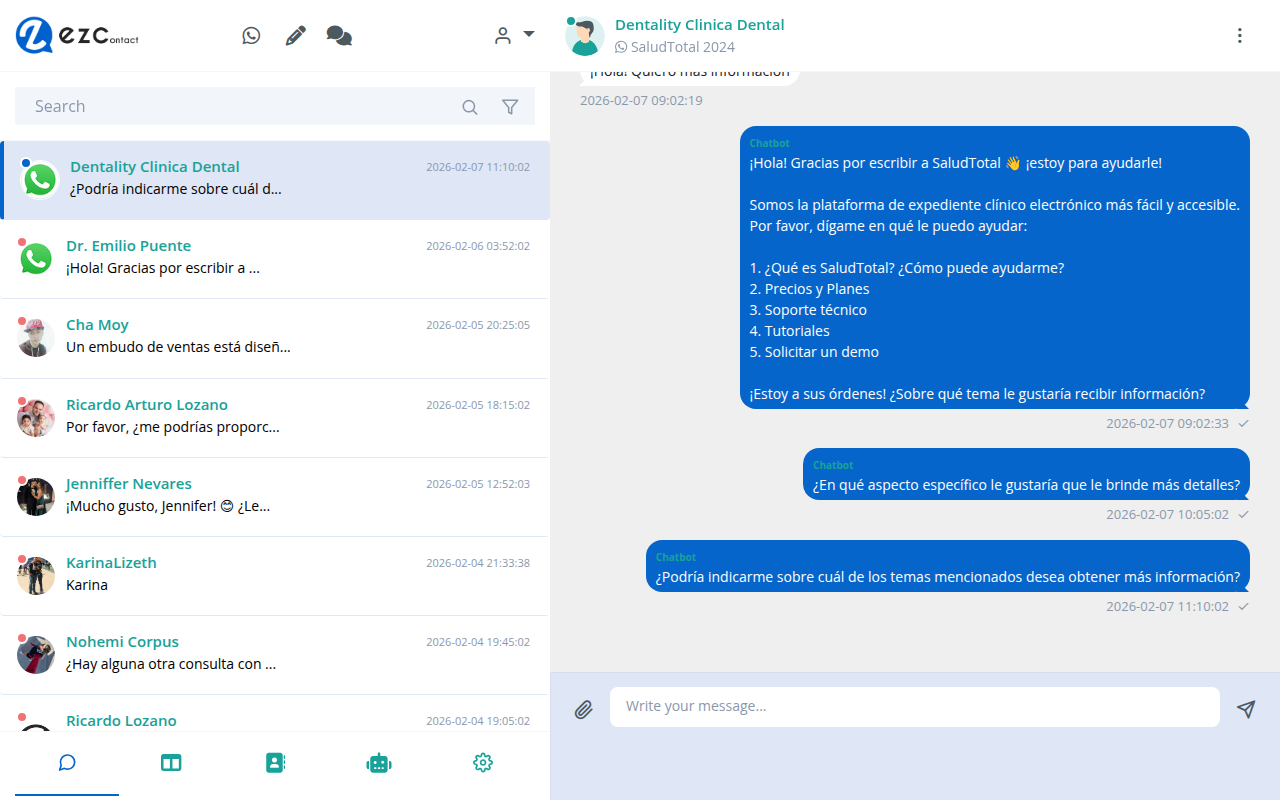
Paso 3: Asigna Etiquetas a Conversaciones
Hay tres formas de etiquetar:
- Manual: Click derecho en la conversación → Seleccionar etiqueta
- Arrastrar: Arrastra la conversación al panel de etiquetas
- Automático: Configura reglas para etiquetado automático basado en palabras clave
Paso 4: Filtra y Encuentra Rápido
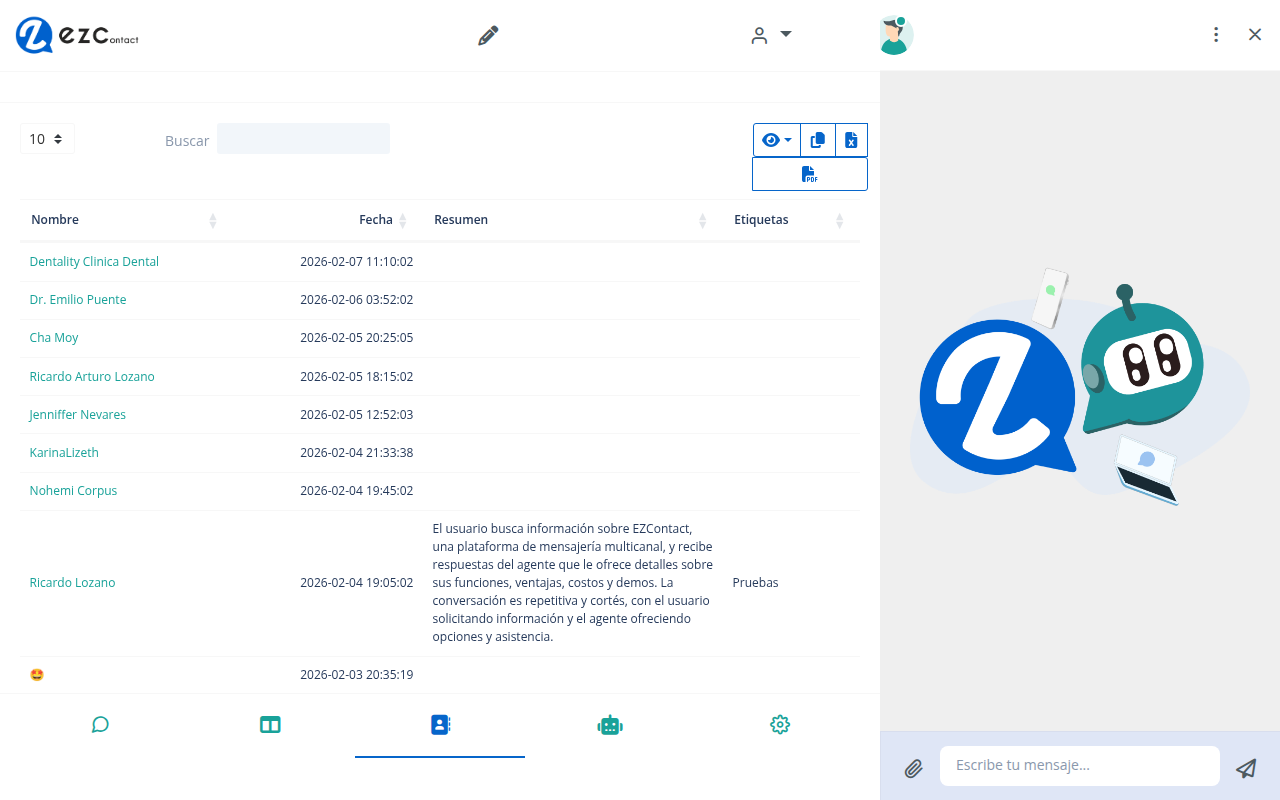
Una vez etiquetadas, usa los filtros:
- Click en una etiqueta para ver solo esas conversaciones
- Combina etiquetas para filtros avanzados (ej: “Lead Nuevo” + “Urgente”)
- Usa la barra de búsqueda junto con filtros de etiquetas
Mejores Prácticas para Equipos
1. Define un Sistema Estándar
Todos en tu equipo deben usar las mismas etiquetas de la misma forma. Documenta el significado de cada una.
2. Limita el Número de Etiquetas
Más no es mejor. Entre 8-15 etiquetas es el punto dulce. Más que eso genera confusión.
3. Revisa y Limpia Semanalmente
Dedica 15 minutos cada lunes a revisar conversaciones antiguas y actualizar etiquetas desactualizadas.
4. Usa Colores con Significado
- 🔴 Rojo: Requiere acción inmediata
- 🟡 Amarillo: En proceso
- 🟢 Verde: Completado o positivo
- 🔵 Azul: Información o nuevo
5. Combina con Automatizaciones
EZContact te permite crear reglas automáticas. Por ejemplo:
- Si el mensaje contiene “precio” o “cotización” → Agregar etiqueta ”🟡 Cotización Solicitada”
- Si no hay respuesta en 24 horas → Agregar etiqueta “⚠️ Sin Respuesta”
Caso de Uso Real: Inmobiliaria MaxCasa
MaxCasa es una inmobiliaria con 5 asesores que reciben en promedio 200 mensajes diarios por WhatsApp. Antes de implementar etiquetas, perdían seguimiento del 40% de sus leads.
Su sistema de etiquetas:
- 🏠 Compra
- 🔑 Renta
- 💰 Presupuesto Alto (>2M)
- 📍 Zona Norte / Zona Sur / Zona Centro
- 🔥 Hot Lead (visitó propiedad)
- ❄️ Frío (solo preguntando)
Resultados después de 2 meses:
- Reducción del 60% en leads perdidos
- Tiempo de respuesta promedio: de 4 horas a 23 minutos
- Conversión de lead a visita: aumentó 35%
Errores Comunes a Evitar
❌ Crear demasiadas etiquetas — Terminas sin usar ninguna
❌ No actualizar etiquetas — Información desactualizada es peor que nada
❌ Etiquetas sin significado claro — Si hay que adivinar, está mal
❌ Solo una persona etiqueta — Debe ser responsabilidad de todo el equipo
Conclusión: Orden = Más Ventas
Un sistema de etiquetas bien implementado no es un lujo — es una necesidad para cualquier negocio que quiera escalar su comunicación por WhatsApp. La diferencia entre cerrar una venta y perderla muchas veces está en responder a tiempo al prospecto correcto.
EZContact te da las herramientas. Tú pones el sistema.
¿Listo para organizar tu WhatsApp Business?
Prueba EZContact gratis por 7 días — Sin tarjeta de crédito requerida.