
Guía: Cómo Usar el CRM de EZContact para Segmentar y Dar Seguimiento a Clientes
Aprende a usar el CRM de EZContact para organizar contactos con etiquetas, segmentar tu base de clientes y dar seguimiento efectivo desde un solo panel. Guía paso a paso.
Guía: Cómo Usar el CRM de EZContact para Segmentar y Dar Seguimiento a Clientes
¿Cuántas veces has perdido una venta porque se te olvidó darle seguimiento a un prospecto? ¿O enviaste el mismo mensaje a un cliente leal que a alguien que nunca ha comprado?
La diferencia entre un negocio que crece y uno que se estanca está en la organización. Y cuando tus ventas y atención al cliente pasan por WhatsApp, necesitas un CRM que viva donde están tus clientes.
EZContact no es solo un inbox de mensajes. Tiene un CRM integrado que te permite etiquetar contactos, segmentar tu base de clientes y dar seguimiento de forma sistemática, todo sin salir de la plataforma.
En esta guía te explico exactamente cómo usarlo.
¿Qué es el CRM de EZContact?
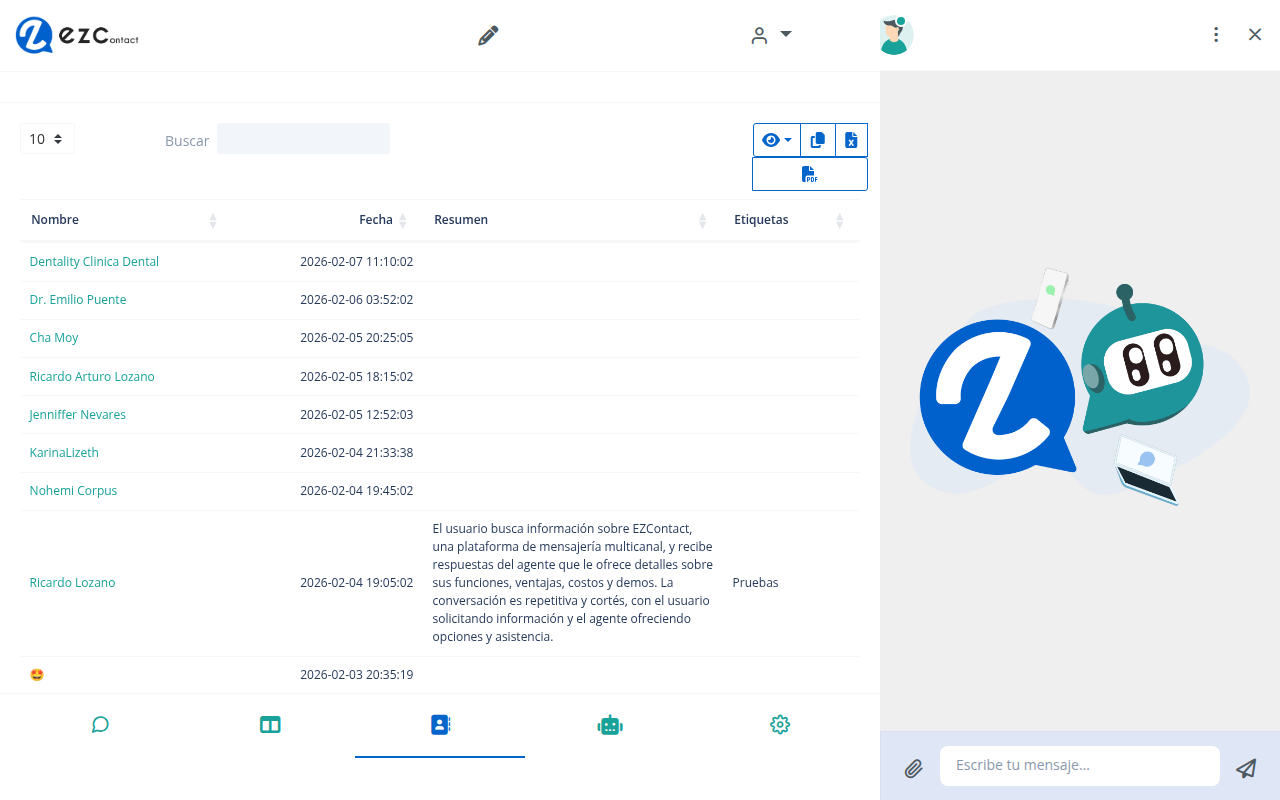
El CRM de EZContact es el módulo de Contactos de la plataforma. Desde ahí puedes:
- Ver el historial completo de conversaciones de cada contacto
- Agregar y gestionar etiquetas para segmentar por tipo de cliente, etapa del proceso de venta, o cualquier criterio que necesites
- Agregar notas internas sobre el contacto
- Filtrar tu base de contactos por etiqueta para hacer envíos masivos segmentados
- Ver en qué canal entró (WhatsApp, Instagram o Messenger)
La clave es que todo esto está conectado al inbox. Cuando un agente de tu equipo abre una conversación, ve el perfil del cliente, sus etiquetas y el historial. No hay que cambiar de app ni buscar en hojas de cálculo.
Paso 1: Crea un Sistema de Etiquetas con Lógica
Las etiquetas son el corazón del CRM. Antes de empezar a etiquetar contactos al azar, define tu sistema.
Tipos de etiquetas recomendadas
Por etapa del proceso de venta:
prospecto-nuevo- Primer contacto, aún no ha compradoen-cotización- Recibió propuesta, está evaluandocliente-activo- Ha comprado y está vigentecliente-inactivo- Compró hace más de 90 días sin actividadperdido- Decidió no comprar
Por tipo de cliente:
empresa- B2B, decisión de compra corporativapersona- Consumidor finalreferido- Llegó por recomendación de otro cliente
Por interés:
interés-plan-básicointerés-plan-prodescuento- Solicitó descuento en algún momentosoporte- Contacto recurrente con problemas técnicos
Tip: No crees más de 10-12 etiquetas principales. Si tu sistema es muy complejo, nadie del equipo lo va a usar correctamente.
Paso 2: Asigna Etiquetas Durante las Conversaciones
La forma más efectiva de mantener tu CRM actualizado es etiquetar mientras conversas, no después.
En EZContact puedes asignar etiquetas directamente desde la ventana de conversación:
- Abre una conversación en el inbox
- En el panel derecho del contacto, haz clic en “Agregar etiqueta”
- Escribe o selecciona la etiqueta correspondiente
El agente de IA también puede asignar etiquetas automáticamente según la intención detectada. Por ejemplo, si el agente identifica que el cliente quiere una cotización, puede etiquetar automáticamente con en-cotización y escalar a un humano para cerrar la venta.
Paso 3: Usa el Inbox para Filtrar Conversaciones por Etiqueta
Una vez que tienes contactos etiquetados, el inbox se convierte en tu herramienta de seguimiento.
Desde el panel principal de EZContact puedes filtrar las conversaciones por etiqueta. Esto te permite:
- Ver todos los prospectos en cotización que llevan más de 48 horas sin respuesta
- Identificar clientes activos que no han escrito en 30 días (oportunidad de reactivación)
- Filtrar clientes VIP para priorizar su atención
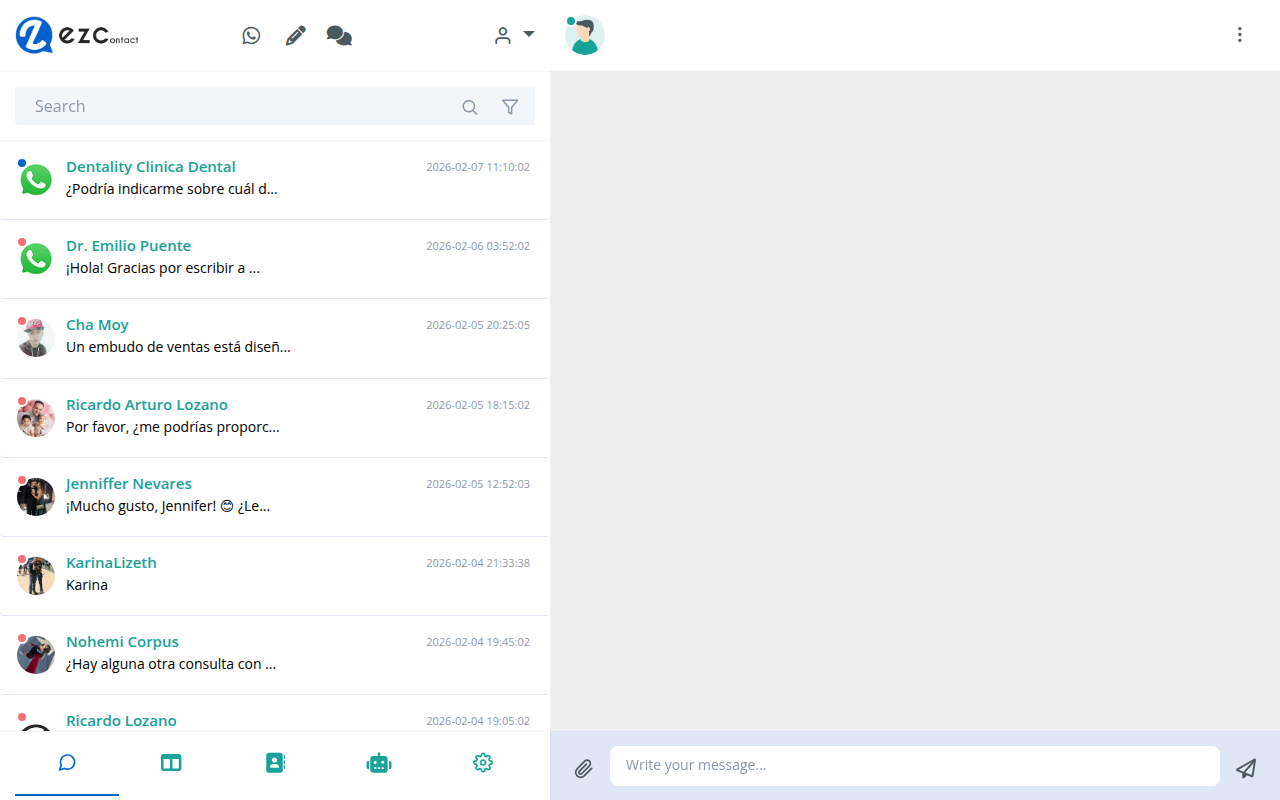
Flujo de seguimiento recomendado (cada semana)
| Filtro | Acción | Frecuencia |
|---|---|---|
prospecto-nuevo sin respuesta en 24h | Enviar mensaje de seguimiento | Diario |
en-cotización sin respuesta en 48h | Llamar o enviar recordatorio | Cada 2 días |
cliente-activo sin actividad en 30d | Envío masivo de reactivación | Semanal |
cliente-inactivo | Campaña de reactivación | Mensual |
Paso 4: Envíos Masivos Segmentados por Etiqueta
Una de las funciones más poderosas del CRM es poder hacer envíos masivos por etiqueta. Esto significa que puedes enviar un mensaje específico solo a los contactos con una etiqueta determinada.
Casos de uso prácticos:
- Promoción exclusiva para clientes activos: Envía un descuento solo a quienes ya te compraron, no a prospectos fríos
- Recordatorio a prospectos en cotización: “¿Pudiste revisar la propuesta que te enviamos?”
- Lanzamiento a clientes interesados en un plan específico: Solo reciben el anuncio quienes etiquetaste con
interés-plan-pro
⚠️ Importante: Los envíos masivos por WhatsApp Business API requieren usar plantillas aprobadas por Meta (HSM). No puedes enviar mensajes de texto libre para iniciar conversación. EZContact tiene el flujo completo para crear y usar plantillas aprobadas.
Paso 5: Notas y Contexto en Cada Contacto
Además de las etiquetas, cada contacto en EZContact puede tener notas internas que solo ve tu equipo. Úsalas para:
- “Cliente pidió llamada el martes 25 a las 10am”
- “Tiene una empresa de 50 empleados, busca solución para equipo de ventas”
- “Mencionó que usa HubSpot, ver si hay integración relevante”
Cuando cualquier agente del equipo abre esa conversación, ve el contexto completo sin tener que preguntar. Esto elimina el clásico problema de “¿quién habló con este cliente y de qué?”
El CRM como Motor de Crecimiento
Muchos negocios tratan WhatsApp como un canal de mensajes reactivo: esperan a que el cliente escriba y responden. Con el CRM de EZContact puedes dar el salto a un modelo proactivo:
- Etiqueta a cada contacto desde el primer mensaje
- Filtra regularmente por prospectos sin seguimiento
- Reactiva clientes inactivos con envíos masivos segmentados
- Mide qué segmentos tienen mejor conversión
El resultado: menos clientes perdidos, más ventas cerradas, y un equipo que trabaja con contexto en lugar de adivinar.
Mira el Video
Empieza a Organizar tu Base de Clientes Hoy
El CRM de EZContact está disponible en todos los planes. Si aún no has configurado tu sistema de etiquetas, este es el momento.
👉 Prueba EZContact gratis en ezcontact.ai — Incluye CRM, inbox multicanal y agente de IA. Sin tarjeta de crédito.
¿Tienes preguntas sobre cómo configurar tu CRM para tu industria específica? Escríbenos por WhatsApp desde la web, con gusto te ayudamos.